


ASUS H610M-X D5 메인보드의 BIOS를 업데이트하는 전체 절차입니다.
BIOS 업데이트는 시스템 안정성과 호환성 개선에 중요하며, 아래의 절차를 정확히 따르면 안전하게 진행할 수 있습니다.
※ 문제가 있을시 권장 드리며 문제의 판단은 아래 글을 참고하셔서 판단 하세요
[▶ 공지사항 ◁/공지사항] - 13,14 인텔 CPU 충돌 문제 해결: 최신 BIOS 업데이트 및 원인 분석
13,14 인텔 CPU 충돌 문제 해결: 최신 BIOS 업데이트 및 원인 분석
https://www.itworld.co.kr/news/351383 인텔, CPU 충돌 문제 마지막 원인 발견…새 BIOS 업데이트 배포인텔이 올해 대부분 기간 13세대 및 14세대 코어 CPU에서 발생한 주요 문제로 고군분투하고 있다. 생산 오
j2025.tistory.com
✅ H610M-X D5 BIOS 업데이트 가이드
📌 준비물
- USB 메모리 (4~16GB 추천)
- 안정적인 전원 연결 (정전 시 위험)
1️⃣ BIOS 파일 다운로드
⬇️ 다운로드
- Update CPU microcode to 0x12B. 바이오스 다운로드
https://download.asrock.com/BIOS/1700/H610M-X%20D5(4.01)ROM.zip
2️⃣ BIOS 파일 준비
- 다운로드한 압축 파일(.zip)을 압축 해제
- .ROM 확장자의 BIOS 확인
- FAT32 형식의 USB 메모리에 파일 복사 (루트에 위치해야 함)
3️⃣ BIOS 업데이트 준비
- 시스템 종료
- USB를 PC에 꽂고 전원 켜기
- 부팅 직후 DEL 키 연타 → BIOS 진입
- [F6]를 눌러 BIOS 고급설정 메뉴로 진입
- BIOS 내 메뉴에서 “Tool” → “ Instant Flash ” 선택
4️⃣ Instant Flash 로 업데이트 실행
- Instant Flash 진입 후
- 저장장치 선택: USB
- USB 드라이브에서 업데이트 파일을 자동으로 검색합니다.
- BIOS 파일 선택: .ROM 파일

- 확인 메시지에서 “Yes” 선택 → 업데이트 진행
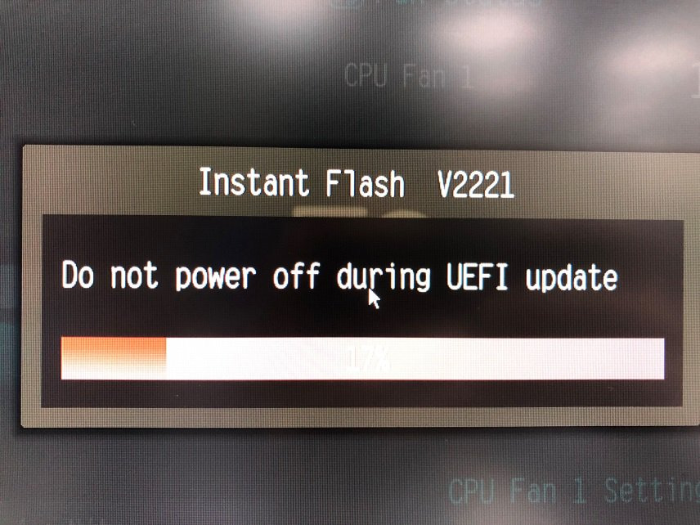
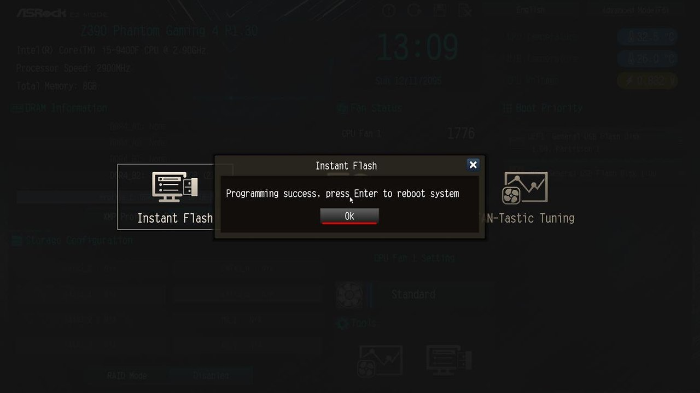
⚠ 절대 중간에 시스템을 종료하거나 USB를 제거하지 말 것
업데이트 완료 후 자동 재부팅됨
5️⃣ 초기 설정 복원 (권장)
[▶ 기 술 지 원◁/메인보드 바이오스 설정] - 애즈락 H610 랜부팅 설정 (UEFI / legacy)
애즈락 H610 랜부팅 설정 (UEFI / legacy)
-------------- 1. UEFI 랜부팅 ------------------ 먼저 부팅후 DEL키나 F2키를 연타해서 바이오스에 진입합니다.바이오스에 진입하면 처음에 EZ Mode로 진입이 되실텐데상단에 Advanced Mode (F6)으로 진입해
j2025.tistory.com
※랜부팅 설정은 UEFI 에 맞게 설정하시는 권장드립니다
✅ 마무리 점검
- BIOS 진입 → 버전 확인 (상단에 표시됨)
- 정상 부팅 확인
- 업데이트 전/후 온도나 성능 차이 간단 점검
🔁 BIOS 업데이트 요약
| 1 | BIOS 파일 다운로드 |
| 2 | USB 메모리에 압축 해제된 .ROM 파일 복사 |
| 3 | BIOS 진입 → EZ Flash 3 실행 |
| 4 | 업데이트 진행 후 자동 재부팅 |
| 5 | 부팅 순서 및 설정 복원 확인 |
'▶ 기 술 지 원◁ > 메인보드 바이오스 설정' 카테고리의 다른 글
| 아수스 H610 바이오스 레거시에서 UEFI로 변경 (0) | 2025.09.24 |
|---|---|
| [BIOS] ASROCK H610M-X D5 바이오스 설정 (0) | 2025.08.13 |
| 애즈락(ASRock) 메인보드 바이오스 업데이트 가이드 (0) | 2024.12.19 |
| 애즈락 H610 랜부팅 설정 (UEFI / legacy) (0) | 2024.09.10 |
| 기가바이트 H610 랜부팅 설정 (UEFI / legacy) (0) | 2024.09.10 |