


이번 매뉴얼은 GIGAB 메인보드의
BIOS를 USB 메모리와 Q-Flash 기능으로 업데이트하는 방법입니다.
윈도우에서 별도 프로그램을 설치하지 않고
BIOS에서 직접 업데이트합니다.
1. BIOS 파일 다운로드
먼저 기가바이트 사이트에 들어가서 바이오스 파일을 다운 받습니다
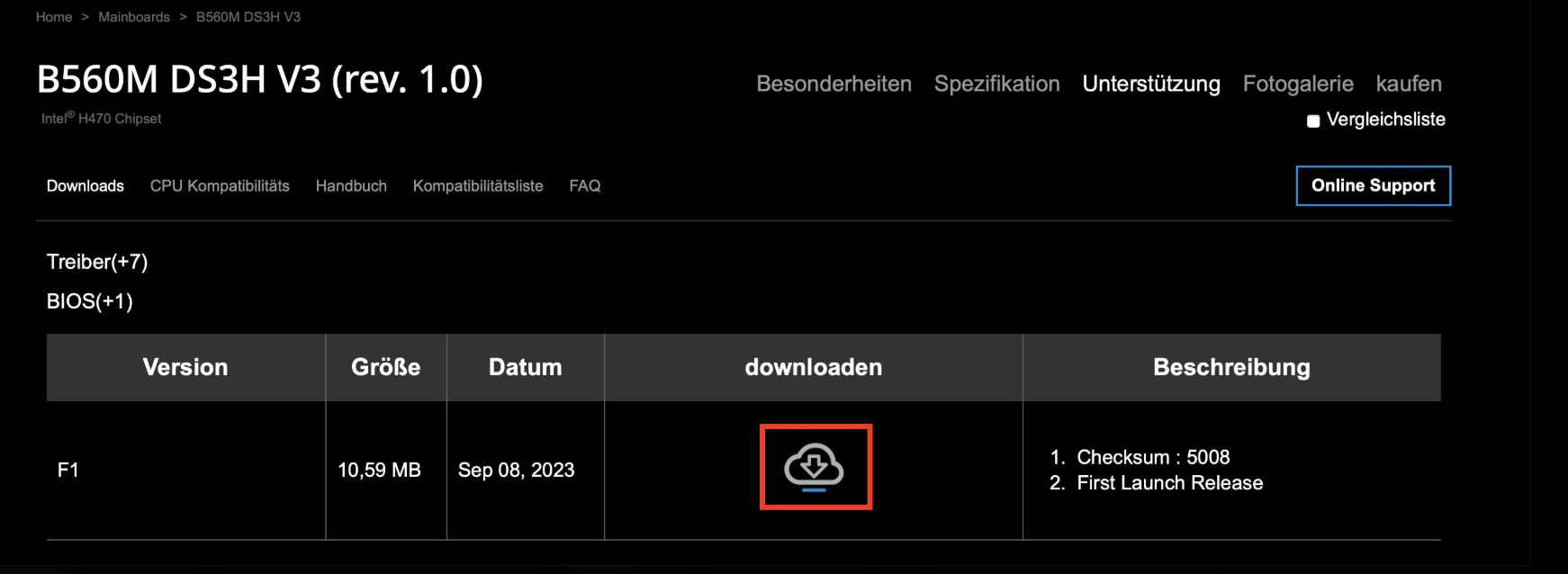
해당 보드명을 정확히 입력후 가장 최신버전을 받습니다.
(특별한 경우가 아니면 최신으로 하는걸 권장합니다.)
2. USB 메모리 준비
USB를 FAT32 형식으로 포맷합니다.
다운로드한 ZIP 파일의 압축을 해제한 뒤
BIOS 파일을 USB 최상위 폴더에 복사합니다.
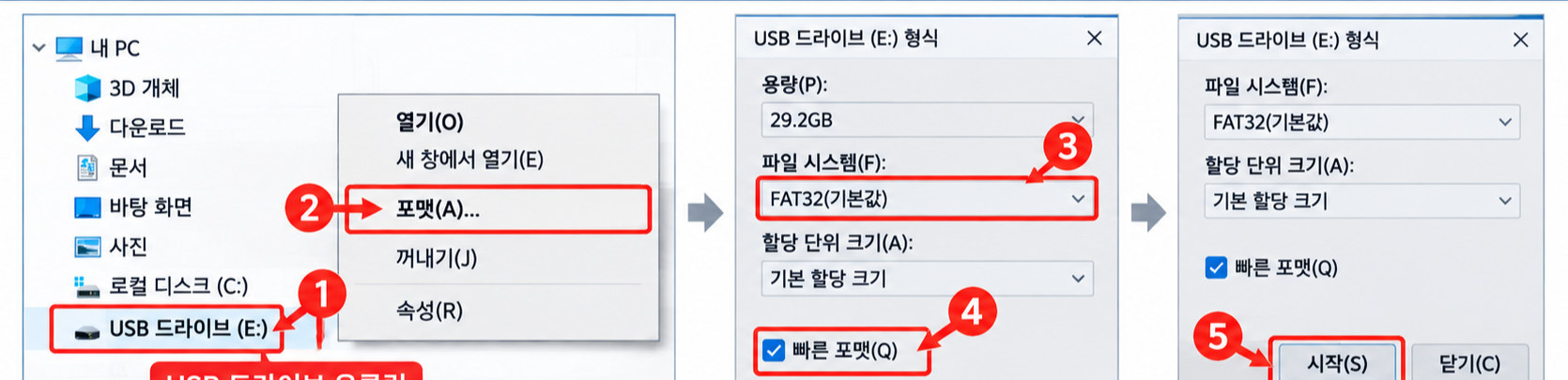
위 사진처럼 포멧을 할때 FAT32로 해줍니다.
3. BIOS 진입
PC를 재부팅하고 Delete 키를 반복해서 눌러 BIOS 설정 화면에 진입합니다.
4. Q-Flash 실행
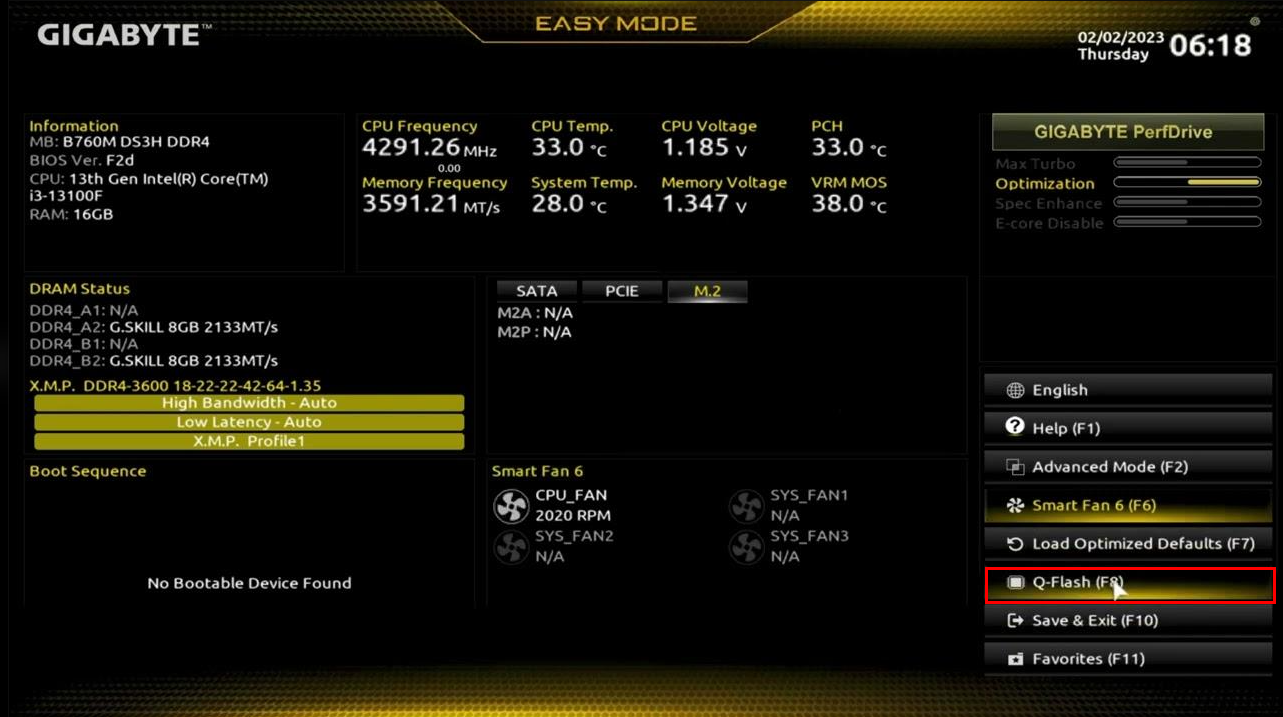
BIOS에서 F8 키를 눌러 Q-Flash를 실행합니다. 또는 BIOS 화면의 Q-Flash 메뉴를 선택합니다.
4. Q-Flash 실행
BIOS에서 F8 키를 눌러 Q-Flash를 실행합니다. 또는 BIOS 화면의 Q-Flash 메뉴를 선택합니다.
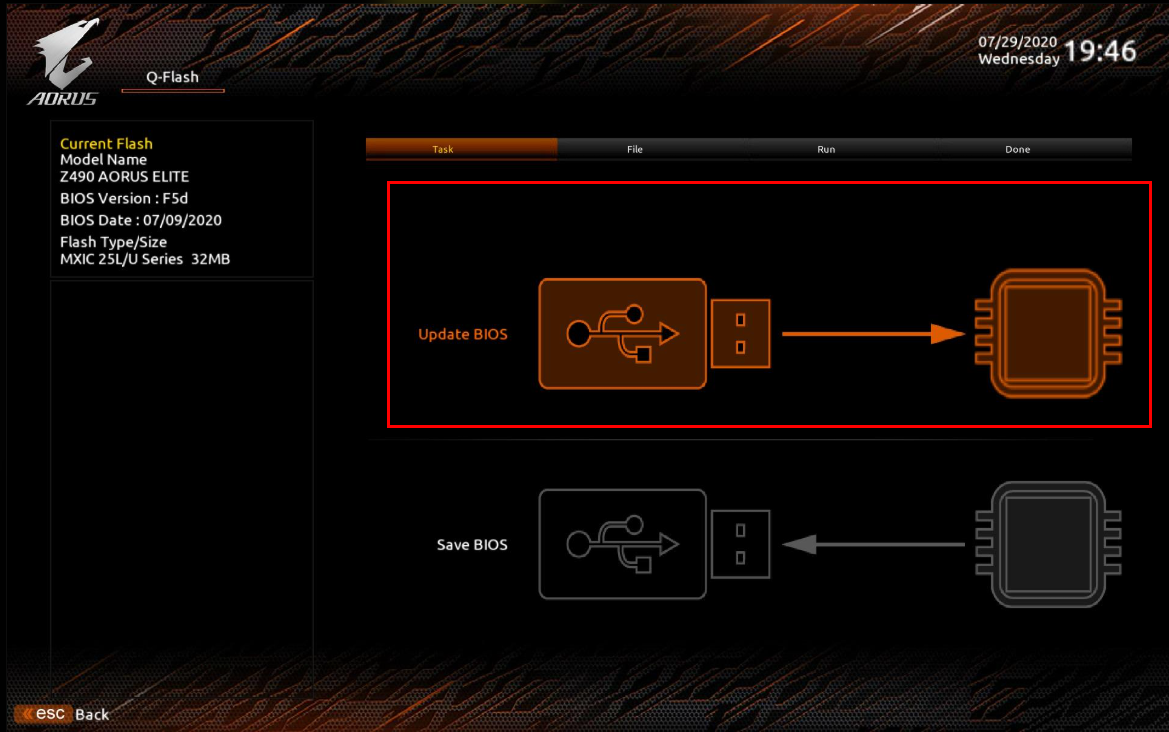
5. BIOS 파일 선택
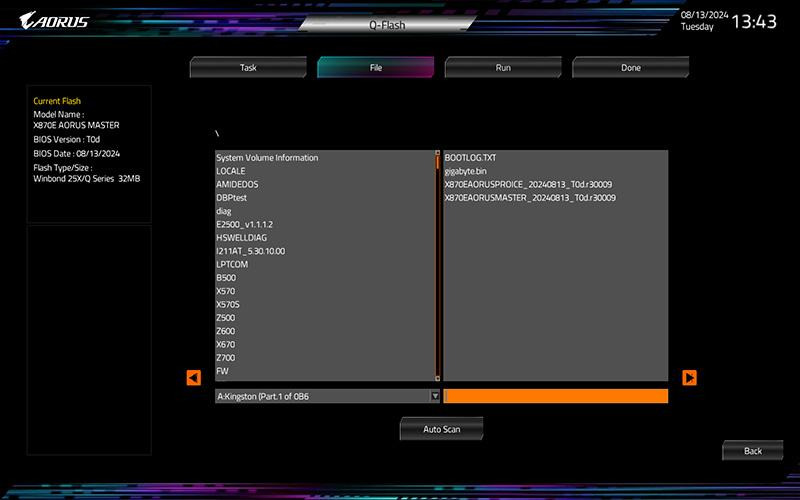
파일 정보와 메인보드 모델이 일치하는지 확인한 후 업데이트를 진행합니다.
6. BIOS 업데이트 진행
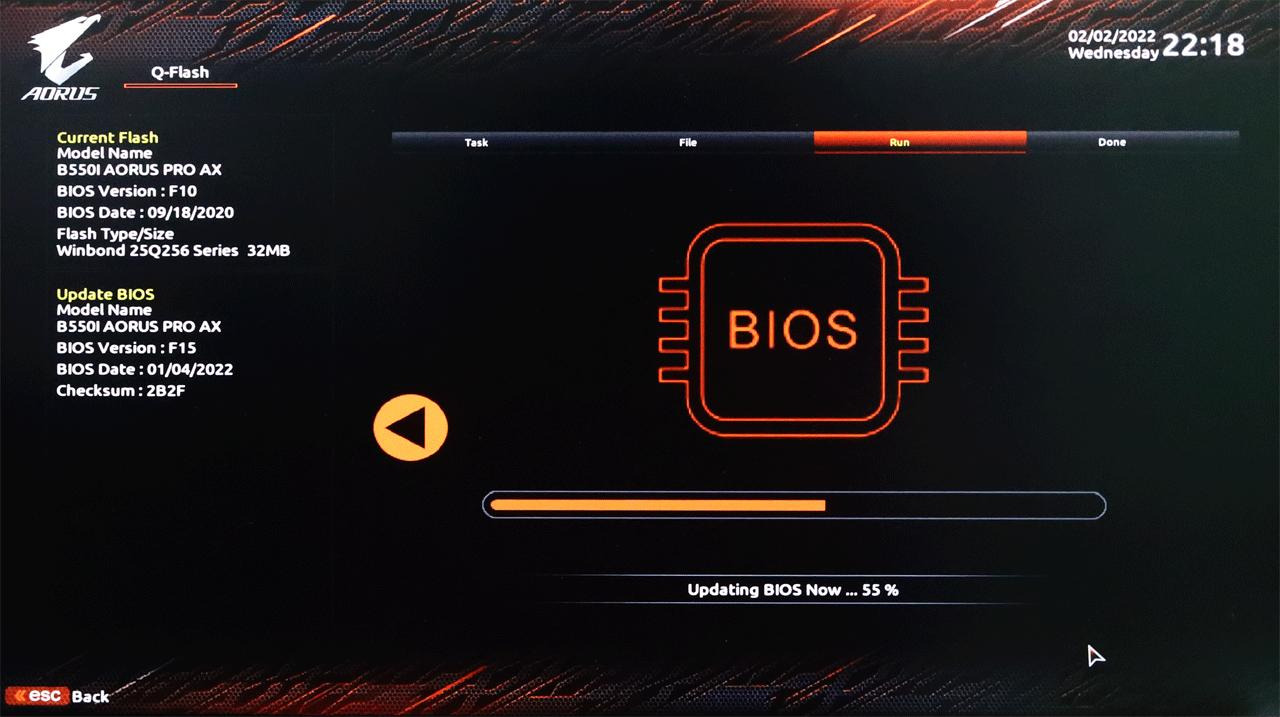
업데이트가 완료될 때까지 기다립니다.
*주의: 업데이트 중에는 전원을 끄거나 USB 메모리를 제거하지 않습니다.*
업데이트가 끝나면 PC가 재부팅될 수 있습니다.
7. 업데이트 완료 확인
재부팅 후 Delete 키를 눌러 BIOS에 진입하고
업데이트된 BIOS 버전을 확인합니다.
BIOS 설정이 초기화되므로 기존 설정을 확인합니다.
노하드 부팅에 필요한 상세 설정은
별도로 작성한 BIOS 설정 매뉴얼을 참고합니다.
'▶ 기 술 지 원◁ > 메인보드 바이오스 설정' 카테고리의 다른 글
| MSI BIOS 업데이트 방법 (M-FLASH) (0) | 2026.10.16 |
|---|---|
| MSI PRO H810M-E DDR5 메모리 클럭 설정 방법 (0) | 2026.10.12 |
| GIGABYTE Intel 600 Series BIOS 설정 가이드 (0) | 2026.09.24 |
| B760M-HDV/M.2 D5 바이오스 기본설정 및 XMP (0) | 2026.09.09 |
| 아수스 PRIME-H3\810M-X 2.5G 바이오스 설정. (0) | 2026.09.03 |